Instalación de Jenkins en un equipo con Windows

Jenkins es una de las herramientas más utilizadas en la integración continua y entrega continua,es gratis y tiene muchas extensiones para conectarse con herramientas como Slack,Katalon,Jira .
Es un programa gratuito para la automatización de cualquier proceso del ciclo de desarrollo de software y además es gratis
Además se puede utilizar para crear un pipeline que permite desplegar la última versión del cóodigo en un ambiente de pruebas ,pasarle un monton de pruebas y desplegar en producción.
Ya hay contenedores con un SO y jenkins instalado solo se necesita configurarlo utilizando Docker pero en esta ocasión vamos a ver como instalarlo en un equipo de Windows .
En este artículo vamos a instalar esta herramienta y además 4 plugins que son muy interesantes tener ya instalados .
Si nadie a utilizado esta herramienta en este artículo aprendes como instalar plugins ,en mi curso jenkins para tester hablaré de todo lo que se necesita saber.
Descarga de Jenkins del sitio y configuración

Hacemos dos clics sobre el archivo ejecutable y le indicamos en donde queremos que se instale.

Lo instalamos como servicio local.

Seleccionamos el puerto 8080 para que trabaje ahí y pulsamos al botón Test Port para comprobar que esta libre ese puerto y ya tenemos habilitado el botón Next.

Seleccionamos la carpeta donde este JDK, Jenkins soporta 1.7 y 1.1 asi que si no lo tienes debes instalarlo .
Puedes descargarlo desde la página de Oracle,si no tienes cuenta tienes que crear una .

Le indicamos que lo instale como servicio en Windows y que ponga una excepción en el firewall de tu equipo.

Pulsamos en Install te pedirá permiso de administrador y te instalará Jenkins.Si se instala correctamente Jenkins mostrará esta ventana.

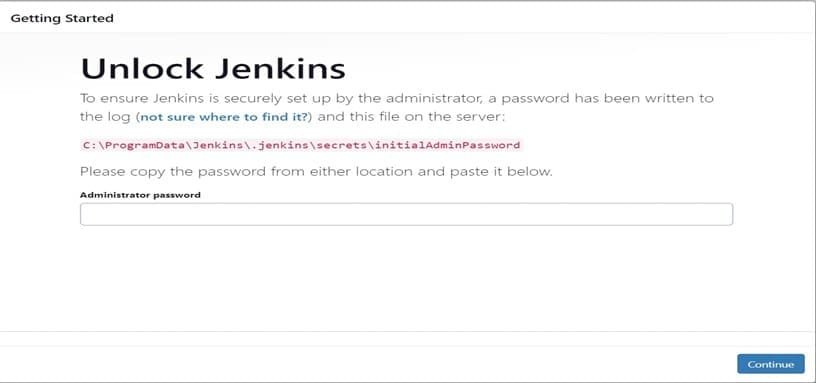
Vamos a localhost:8080 y tiene que aparecer la página de abajo, vamos a la ruta que dice ahí y pegamos el password en el campo.
Seleccionas Install suggested plugins, que son los plugins recomendados por Jenkins.

Se empiezan a instalar todos los plugins recomendados por Jenkins.

Después creamos un usuario, con su nombre y contraseña y correo; guarda en un lugar seguro la contraseña porque si la pierdes va a ser muy difícil iniciar sesión en Jenkins y pulsamos en Save and continue.

Después indica en la URL que es localhost porque será para tenerlo de manera local,también puedes poner jenkins dentro de un servidoe apache e instalar WAMP que viene con PHP ,musql y apache .

Cuando ya este instalado correctamente aparecerá la ventana de abajo.

Pulsamos a Start using Jenkins y nos enviara a la pantalla de inicio de Jenkins.

Ahora vamos a administrar Jenkins y pulsamos en plugins .

Instalamos estos plugins porque son fundamentales para integrar maven ,slack y bitbucket .
En mi curso instalaremos muchos más plugins para crear integraciones con katalon,Jira y veremos como ejecutar colecciones y y scripts de Jmeter.
Maven integration Plugin (para crear jobs con Maven y ejecutarlos).
Slack Notification Plugin (Notificaciones de Slack).
Delivery Pipeline Plugin (Para mostrar de manera visual el pipeline de Jenkins y ver si está bien configurada).
Bitbucket Plugin (Para interactuar con bitbucket ).
Vamos a la pestaña de Avaliable plugins y en el campo buscas los 4 plugins.

Pulsamos el botón Install y nos lleva a una pantalla donde se ve todos los plugins actualizados y algunos instalados que son los que tienen al lado Success.
Para que los cambios sean efectivos hay que marcar el checkbox al final para que reinicie Jenkins.

Cuando se reinicie aparecerá la pantalla de login , escribe tu usuario y contraseña y accederás a la pantalla principal.

⚙️ Jenkins instalado… ¿Y ahora qué vas a automatizar?
Tener tu servidor de Integración Continua (CI/CD) funcionando es un gran paso, pero de nada sirve si no tienes una estrategia de pruebas sólida que ejecutar en él. No te conviertas en un «configurador de herramientas».
Únete a los casi 400 alumnos que ya están dentro del Curso de Testing GRATIS y descubre el roadmap técnico exacto para dominar la base y dar el salto definitivo hacia QA Automation.
🚀 VER EL ROADMAP GRATISArtículos recomendados:
Probar y depurar
Cuarto principio del testing
Cobertura de pruebas a largo plazo
Microsoft teams online traducirá en tiempo real
Jenkins el rey del DevOps
Creación de un canal en Slack e instalación de Jenkins
Mejores libros de testing para dominar el QA
Qué es devops
CI/CD de grandes corporaciones
Roles en devops y grupos que existen
Alejandro Canosa es especialista en QA y testing de software con más de 10 años de experiencia profesional trabajando entre España y Colombia. Cuenta con un posgrado en Quality Assurance por la UPC y es autor de dos libros técnicos publicados por la editorial Rama como son Scrum.Teoría e implementación práctica y Certificación ISTQB Certified Foundation Level 4.0 además es socio de CEDRO . Actualmente dirige Academia de Testing, donde ayuda a personas sin experiencia previa a iniciar su carrera en tecnología desde cero.